GraphLC IDE —— 简洁、小巧、可拓展的IDE
介绍
GraphLC IDE 是基于 C++/C# 开发的轻量级IDE(原本作为Graph LC语言的配套IDE,后独立出来)。IDE 采用 Metro 风格,有着流畅的动画,同时可拓展,如果您厌倦了 Dev-Cpp 或是 Code::Blocks 简陋的界面,GraphLC IDE 或许事不错的选择。在 GraphLC IDE 中,您可以通过添加模块的方式让 IDE 支持更多的编程语言,我们同时提供了一个模块商店,用于下载模块(感谢 @adehcby 提供的服务器)。
界面
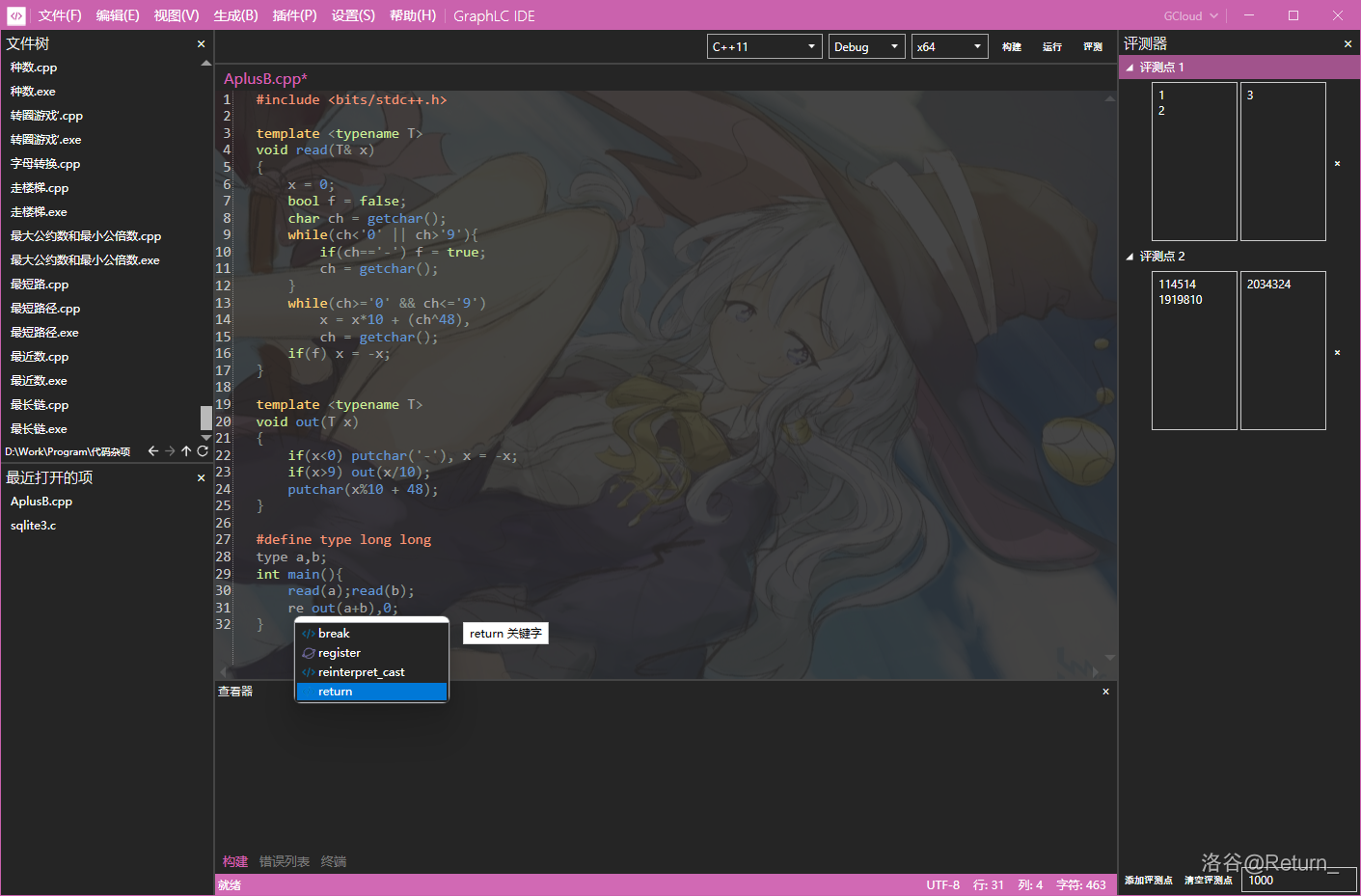
我们使用 Windows Presentation Foundation(WPF) 重新开发了 GraphLC IDE 2021 Preview 2,界面采用 Metro 风格,这使得 IDE 看上去更加简洁(界面不受系统影响),同时我们还为 IDE 添加了流畅的动画,您也可以选择 IDE 的动画级别,以及是否开启硬件加速。
特色功能
自定义界面配色
您可以自定义 GraphLC IDE 的配色方案,我们提供了 18 种配色方案供您选择 (包括上面的猛♂男配色) 。如果觉得配色方案不合适,还可以使用第三方主题文件。
代码补全
GraphLC IDE 默认启用模块的关键字补全(如果你觉得你不需要这些功能,可以通过设置 Config\Module\[模块名]\module.cfg 里面的SupportCompletion的值为false 来禁用该模块的关键字补全。
同时我们也提供了自定义代码补全的功能,您可以修改 Config\ide.cfg 中的 ide.settings.completion.list 来自定义代码补全。
下面的 json 用于向自定义代码补全列表中添加一个索引为 TemplateA 的补全项(设置窗口里面的示例写错了),该项的图标位于于IDE根目录下的 Config\Icon\a.png,当您定位到该项时,将显示 模板A 的提示,按下 Enter 或 Tab 时,将自动补全主函数
"list": [ [ "TemplateA", "int main(){\n\treturn 0;\n}", "模板A", "$path\\Config\\Icon\\a.png" ] ]
如果您想让该补全项的图标为空,则应将 "$path\\Config\\Icon\a.png" 改为 ""。
自动语法检查
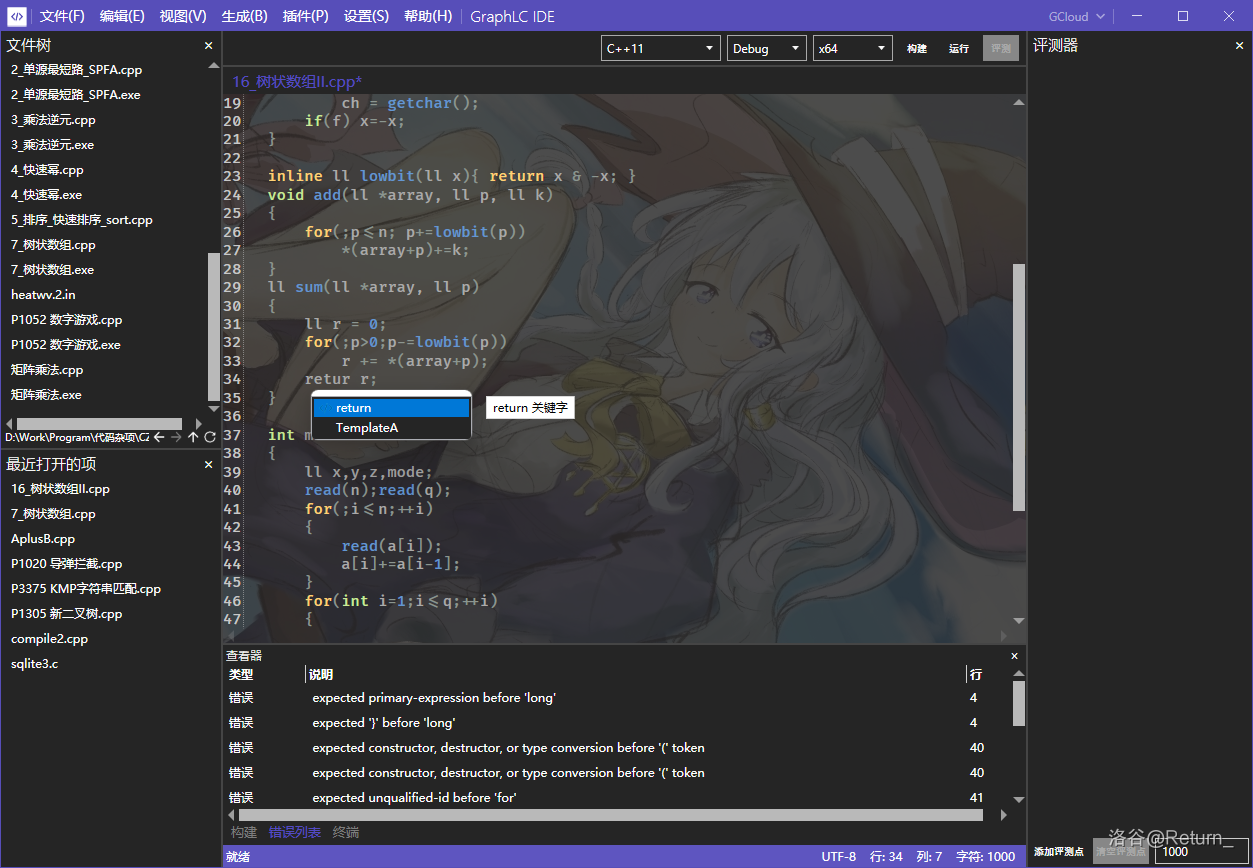
部分模块 (虽然目前没有几个模块) 支持在您编码过程中自动检测语法错误,并将结果显示在 错误列表 中,您可以双击错误列表来跳转到对应位置。注意,如果您使用的编译器与模块管理器 提供的编译器版本不一致,编译器进行语法检查时输出的编译信息的格式无法被 IDE 识别,将导致语法检查不可用。
评测器
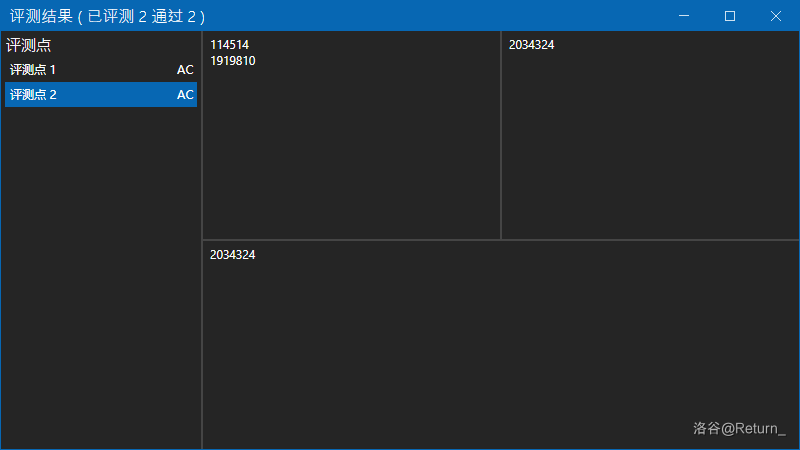
GraphLC IDE 内置了评测器用于对比程序输出,评测器会自动重定向程序的输入输出),不需要额外的 freopen 语句。
模块
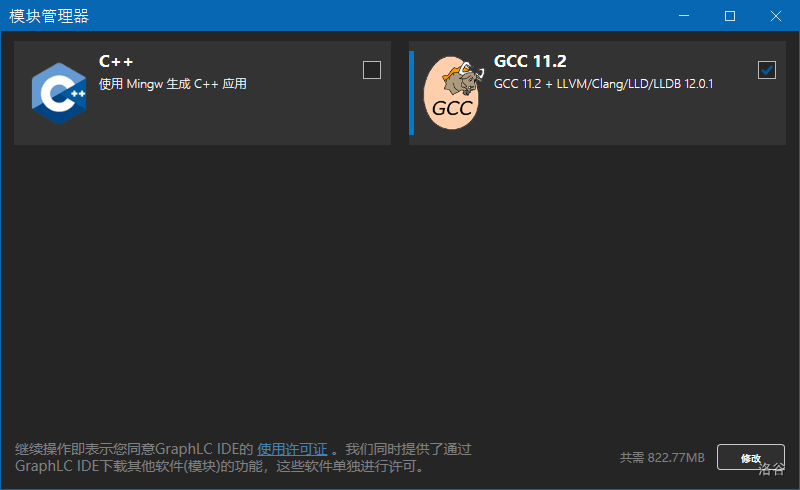
前面已经提过,GraphLC IDE 通过模块来管理编程语言,模块可以自由拓展,这意味着它可以支持大部分编程语言。通常情况下,添加模块只需要写点配置文件,如果您需要让您的模块支持自动语法检查,则需要开发错误信息处理插件。
插件
GraphLC IDE 同样支持插件(插件和模块都可拓展,但模块只负责编程语言),待插件接口完善后,您可以从我们的 网站 上下载接口来开发插件。
目前只能使用 C# 开发插件
GCloud
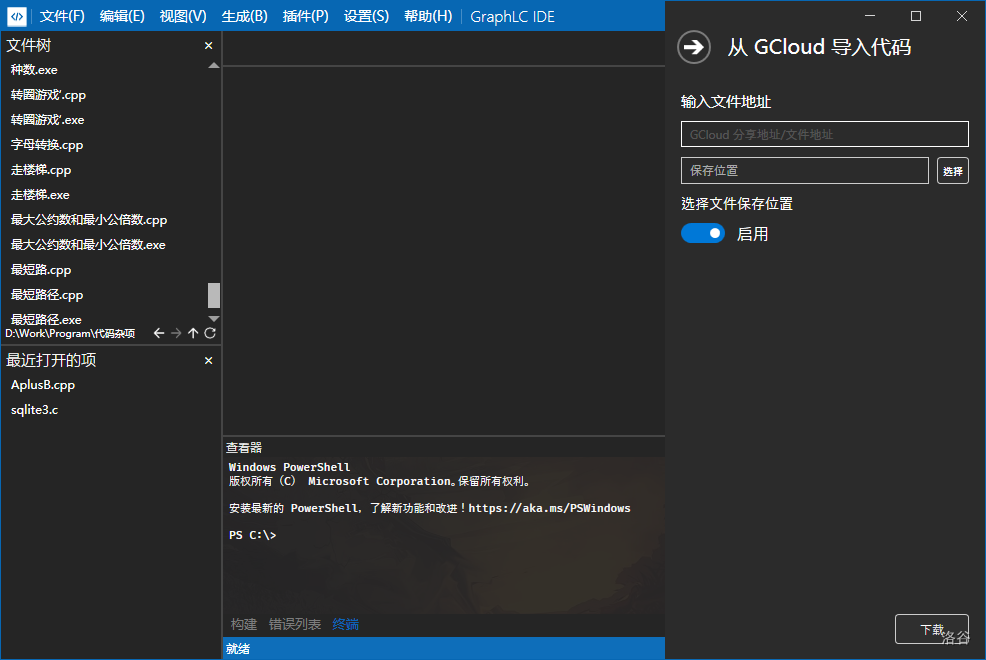
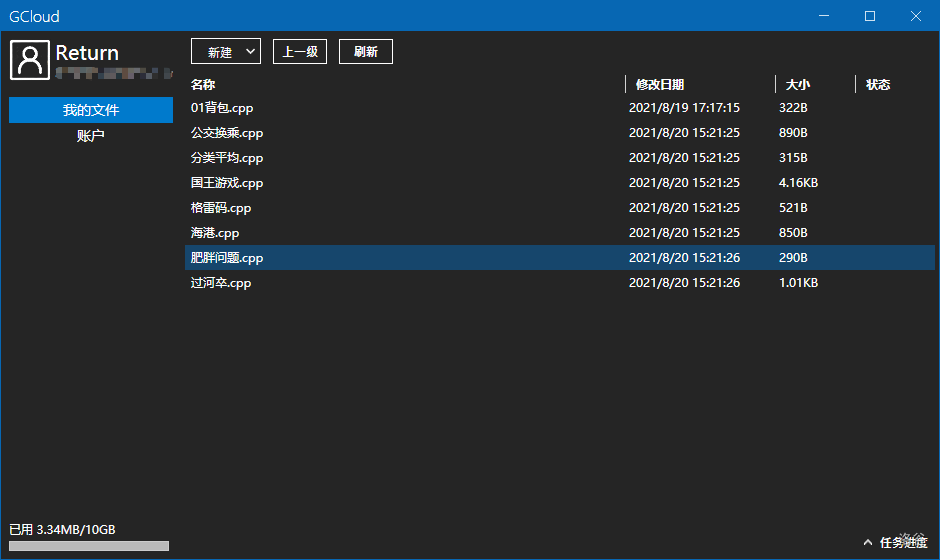
GCloud 是内置于 GraphLC IDE 的一项云储存服务。您可以轻松的将您的代码上传至网盘,并且不限速。GCloud 分为图形化和命令行两种版本,前者内置于 GraphLC IDE 中,后者可独立运行,且支持 Windows 、Linux 以及 MacOS 。
下载
您可以前往我们的 网站 下载 GraphLC IDE 和 GCloud 命令行版本。
我们同时提供了蓝奏云下载地址(密码:ret菜):
GraphLC IDE 已内置 GCloud 命令行版本,不需要额外配置
目前 GraphLC IDE 只支持 Windows 系统
已知问题
- 打开 非Unicode编码 的文件时,自动编码识别可能不会正确识别编码,可以通过
notepad将文件编码转换为 UTF-8 BOM 再使用GraphLC IDE打开。 - 打开二进制文件可能导致编辑器内存泄露。
- 使用浅色配色方案时,由于
C++模块的内置高亮与浅色主题不兼容,需要修改高亮配置文件Config\Module\Cpp\Highlight\normal.xml中的foreground属性。 - 编译
C++代码时可能出现长时间都不出结果的情况(错误列表卡住也是这个原因),可以打开任务管理器,把cc1plus.exe杀死。
如果使用过程中出现问题,可以在下面反馈或通过 帮助-发送反馈功能 (同时勾选 提交日志)提交错误,方便我检查错误 qwq