
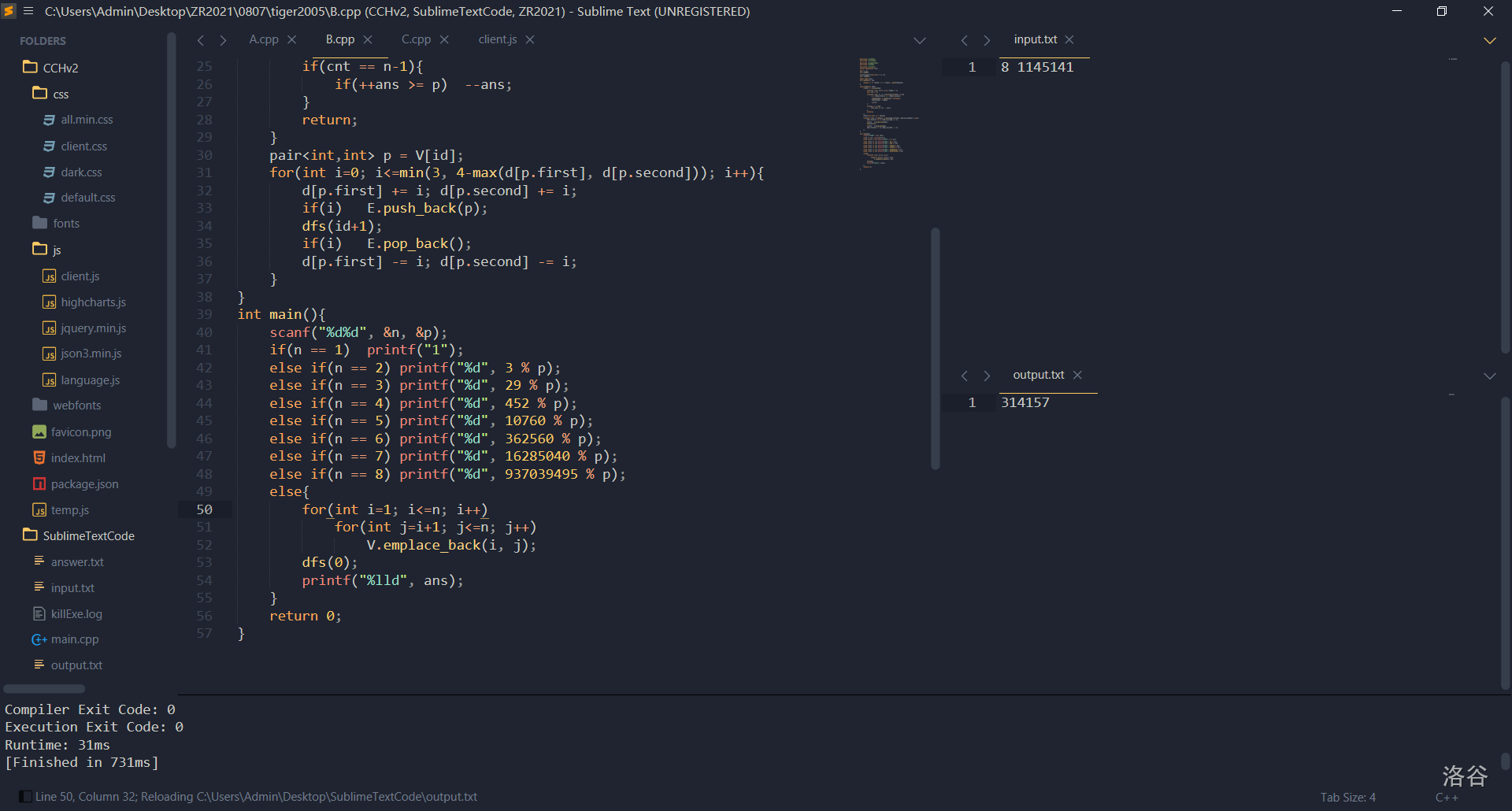
首先安装主题 Ayu。如果你是 Sublime Text 3,需要使用指令安装 Package Control,可以在网上找到。如果是 Sublime Text 4,只需要按下 Ctrl + Shift + P,然后选择 Install Package Control,就可以将其下载下来,过一会出现弹窗就说明安装完毕。
按下 Ctrl + Shift + P,选择 Package Control: Install Package,等待仓库加载完毕后,输入 Ayu,回车进行主题安装。结束后选择 Preferences,可以看到主题和配色方案的选项,选择就行。(图中我使用的 Ayu-mirage)
分屏的效果可以这样子做。选择 View -> Layout -> Column : 3 呼出三个竖向分屏,将 cpp 文件、input 文件和 output 文件分别放进去,然后选择 View -> Group -> Max Column: 2,然后输入输出文件就可以挤在一行,随后进行调整就好了。
关于运行的时间,由于 Sublime Text 之前的配置方式是会计算编译的时间的,所以我们需要自行解决这个问题。
这里我使用了一个 C++ 程序进行程序的编译和运行,并且记录使用时间。这份代码面向 windows,并且配置了 g++,如果是其他系统可以根据需求自行调配。配置代码:
#include <cstdio>
#include <cstdlib>
#include <windows.h>
#include <string>
#include <ctime>

using namespace std;
int main(int argc, char** argv){
	if(argc == 0)	return 0;
	// 1 = File Path
	// 2 = File Name
	// 3 = Output Name
	// 4 = Input File
	// 5 = Output File
	string path = argv[1];
	string name = argv[2];
	string outp = argv[3];
	// Kill the task to compile a new one
	system(("taskkill /F /IM " + outp + ".exe").c_str());
	printf("\n\n\n\n\n\n\n\n\n\n\n");
	// Compile
	int g = system(("cd " + path + " && g++ -std=c++11 -O2 -Wl,--stack=134217728 " + name + " -o "
		+ outp + ".exe").c_str());
	printf("Compiler Exit Code: %d\n", g);
	if(g)	return g;
	clock_t st, ed;
	// File IO enabled
	if(argc == 6){
		string inp = argv[4], oup = argv[5];
		st = clock();
		g = system((outp + ".exe < " + inp + " > " + oup).c_str());
		ed = clock();
		printf("Execution Exit Code: %d\n", g);
		if(g)	return g;
	}
	// Command enabled
	else if(argc == 5){
		g = system(("start cmd /c \"" + outp + ".exe & pause\"").c_str());
		if(g)	return g;
	}
	else{
		st = clock();
		g = system((outp + ".exe").c_str());
		printf("Execution Exit Code: %d\n", g);
		ed = clock();
		if(g)	return g;
	}
	if(argc != 5)
		printf("Runtime: %.0fms\n", (ed - st) / (double)(CLOCKS_PER_SEC) * 1000);
}
编译出文件,然后选择 Tools -> Build System,新建一个 system,然后加入以下代码:
{
    "file_regex": "^(..[^:]*):([0-9]+):?([0-9]+)?:? (.*)$",
    "working_dir": "${file_path}",
    "selector": "source.c++",
    "encoding":"cp936",
    "variants":
    [
        {
            "name": "C++_RunInCommand",
            "cmd": ["cmd", "/c", "[刚刚程序编译出来的文件(包含路径)].exe ${file_path} ${file} ${file_base_name} cmd"],
        },
        {
            "name": "cppCompetitiveBuilder",
            "cmd": ["cmd", "/c", "[刚刚程序编译出来的文件(包含路径)].exe ${file_path} ${file} ${file_base_name} [输入文件(包含路径)] [输出文件(包含路径)]"],
        }
    ]
}
保存后可以选用这个 build system 进行代码编译和运行(如果想只编译的话,网上搜索一下就可以解决)。随后你可以为这两个操作加上快捷键。打开 Preferences -> Key Bindings,然后加入以下代码:
[
	{ "keys": ["f12"], "command": "build", "args": {"variant": "cppCompetitiveBuilder"}},
	{ "keys": ["f10"], "command": "build", "args": {"variant": "C++_RunInCommand"}},
]
然后你就可以按下 F10 呼出命令行进行程序运行,按下 F12 使用文件输入输出方案并且显示运行时间。